
※本記事にはアフェリエイトが含まれています
2025年2月、「11インチ iPad Pro 第2世代(セルラー/512GB)」から「11インチ iPad Pro(M4)Wi-Fi/256GB(標準ガラス)」に買い替えました。Apple PencilもMagic Keyboardも総入れ替えで財布は大打撃。でも、軽さ・処理速度・画面の美しさは明確にアップ。Illustratorでの作業や写真編集が“止まらない”のが何より嬉しいポイントです。
現行のM4世代は2024年5月15日発売。少し様子を見て、私は2025年2月に購入しました。
買い替えの背景と選択の理由【iPad Pro M4 × 第2世代比較】
- 旧機種:11″ iPad Pro 第2世代(2020)/セルラー/512GB
└ 重いアプリや長時間作業で発熱→処理落ち→まれにフリーズ。外で単体通信できるのは便利だった。 - 新機種:11″ iPad Pro(M4)/Wi-Fi/256GB(標準ガラス)
└ 軽さと処理能力を優先。価格が上がる分、セルラー→Wi-Fi、512→256GBで“使い方基準の最適化”。 - 周辺機器:Apple Pencil Pro/新Magic Keyboardへ刷新(互換性と機能進化を取りにいく判断)。
旧→新の違いがひと目で分かる比較表
| 項目 | 11″ iPad Pro 第2世代(2020) | 11″ iPad Pro(M4, 2024) |
|---|---|---|
| SoC | A12Z Bionic | M4 |
| 通信 | セルラー(物理SIM) | Wi-Fiモデル(外はテザリング運用) |
| ストレージ | 512GB | 256GB |
| ディスプレイ | Liquid Retina(LCD)/ 120Hz | Ultra Retina XDR(タンデムOLED)/ 120Hz |
| 体感の違い | 発熱→処理落ちあり | サクサク・安定・発熱少なめ |
| スタイル | 外で単体通信が便利 | 軽快・薄型化の体感が強い |
| 周辺機器 | 旧Magic KB/Pencil第2世代 | 新Magic KB/Apple Pencil Pro |
数字よりも“日々の体感差”が大きい買い替え。特に安定性と表示の美しさは別物です。
実作業で分かった“3つのジャンプ”(軽い/速い/美しい)
1. 軽い:持ち出すハードルが下がる
片手保持のストレスが減って、打ち合わせ・カフェ作業・移動中の下書きがとにかく快適。数十グラム差でも、毎日触る道具だと効き方が違います。
2. 速い:Illustratorが“止まらない”
素人ながらIllustratorでラフや配色検討をしますが、ズーム・パン・レイヤー操作がつっかえない。旧機で出ていた発熱→処理落ち→時々フリーズが体感消滅。**「作業のノリが切れない」**のは大きな価値でした。
3. 美しい:画像の“格”が上がる表示
**Ultra Retina XDR(タンデムOLED)の黒の締まりと発色の滑らかさは明らか。写真の微妙な色域や、イラストのグラデーションの“出方”が良く、「画像がワンランク上がった」**と感じる場面が多いです。
アクセサリの進化も効く(Apple Pencil Pro/新Magic Keyboard)
- Apple Pencil Pro
軸をぎゅっと握るスクイーズでツール呼び出し、バレルロールでブラシ向きが直感的に回る。ブラシ切替や補助操作のワンテンポ短縮が積み重なって、作業のリズムが途切れません。ペン先の追従性・安定感も良好。 - 新Magic Keyboard
キータッチとトラックパッドの精度が上がり、文章作成〜画像書き出しまでノートPC感覚でこなせます。角度調整や剛性も扱いやすく、**“iPadを机に置いて本格作業”**の頻度が増えました。
節約の工夫:高額投資を抑えるためにやったこと
1)下取り・リセール対策を徹底
- 保護フィルム:本体は両面、Magic Keyboardのタッチパッド+パームレストにも保護フィルムで擦り傷を予防。
- 追いキャプション:パームレストのテカり防止にも効果的。毎日の“触れる面”ほど差が出ます。
- スキンシール:Magic Keyboardの背面/キーボード面の双方に貼り、くすみ・打痕対策。
- 追いキャプション:ケースの角欠けや擦れは査定で響きやすいので、予防がいちばんの節約。
- ペン先カバー:Apple Pencil Proのペン先にカバーを付け、摩耗を抑制(見た目・書き味の劣化を予防)。
- 追いキャプション:カバーは消耗品。削れたら早めに交換して「新品感」を保つ。
- 運用メモ:持ち運びはスリーブ併用、机では下敷きマットで底面を保護。**“見た目の綺麗さ”**を維持して相場下落を最小化。
参考画像
-1-1024x679.jpg)
画像1:キーボード面のスキンシールiPad Pro用Magic Keyboardのキーボード面とパームレストに貼った保護フィルム(小キズ対策)
-1-1024x576.jpg)
画像2:背面のスキンシールiPad Pro 11インチ用Magic Keyboard背面に貼ったスキンシールで擦れと打痕を防止
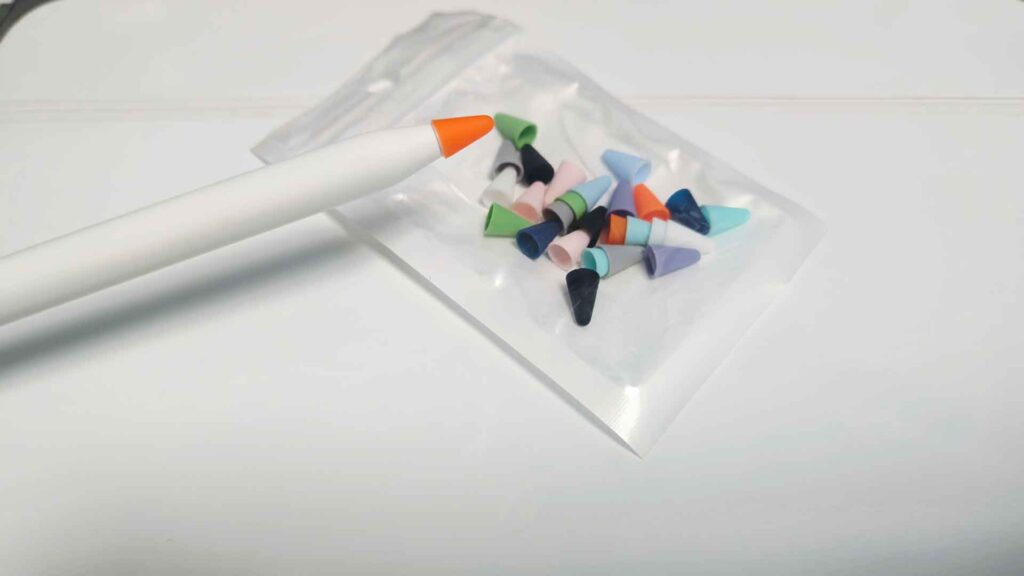
画像3:Apple Pencil Proのペン先カバーApple Pencil Proのペン先カバー。摩耗を抑えて書き味と外観を維持するアクセサリー
2)ストレージは“自分名義デバイス一元管理”で256GBへ
- 対象:自分のスマホ/タブレット/PCの写真・動画をクラウドに一元化(Googleフォト運用)。
- 効果:本体保存を最小限にでき、512→256GBでも実用に支障なし。
- 運用メモ:RAWや動画の一時置きは外部SSD/クラウドに退避し、iPad本体は“作業中データ”だけ。
3)通信費の見直し(セルラー→Wi-Fi+テザリング)
- 方針:外での単体通信は使用頻度が低かったため、Wi-Fiモデルに切り替え。
- 対応:外出時はスマホのテザリングで運用。混雑時のみカフェWi-Fi等を併用。
※ここからの記事にはアフェリエイトが含まれます
紹介したアクセサリ
デメリット/留意点(リアルな話)
- 価格のパンチ
本体+周辺機器で合計額はどうしても上振れ。上の節約セットで“必要十分”にチューニングしたのは正解でした。 - セルラー非搭載の不便さ(場面限定)
回線前提の現場ではテザリング準備がひと手間。ただ、私の使い方では費用対効果はWi-Fiモデルが優位。 - オーバースペックの可能性
ブラウジング中心ならAir/無印でも十分。「作る人」向けというProの立ち位置はやはり変わりません。

まとめ:毎日の“道具”として、乗り換える価値は十分
軽く・速く・美しく。 この3つが、作業に戻るハードルを確実に下げました。旧機で悩まされた発熱・処理落ちが消え、Illustratorや写真編集が等速で流れる。価格のダメージは大きいものの、ストレス減少×成果物の質向上で十分回収できる──それが数か月使った今の実感です。
同じ悩み(もたつき・発熱・表示の物足りなさ)を抱えているなら、M4世代への移行は“効く”アップデートだと思います。
コメント