
本記事にはアフェリエイトリンクが含まれています
25年間Windowsしか使ってこなかった私が、マルチクリエイターを目指して**MacBook Pro 14インチ(M4 Pro)/メモリ48GB/SSD1TB(シルバー)を購入。
勢いあまってTouch ID搭載Magic Keyboard(テンキー付き・日本語・ブラックキー)**までセットで導入しました。
Windows歴が長い人なら共感してもらえると思いますが、最初は**「optionキーって何?」「command押すのどれ?」**状態。
それでも触れていくうちに、“これが制作向けマシンの完成形かもしれない”と思うほどの快適さを実感しています。
開封と初期セットアップ
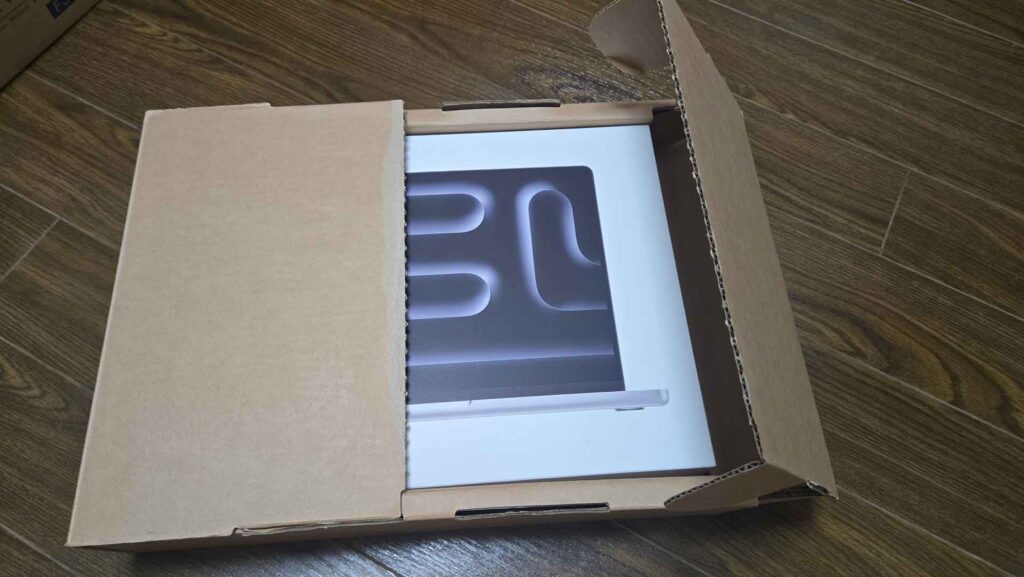
新しいガジェットはいつも心が躍りますが、今回はことさらにテンション高くなった♪
届いた瞬間に段ボールのギミック凄くね?
と、のっけから驚かされました。
新色のスペースブラックも渋いなと悩みつつも
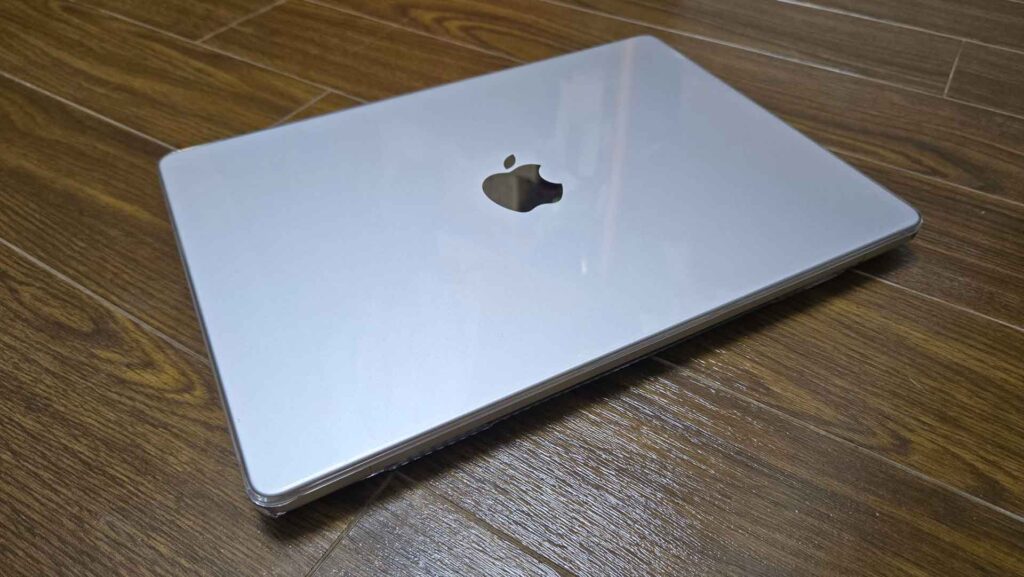
「ここから始めるMacPC生活はやっぱりコレだよな!」と初MacBookなので王道のシルバーをチョイス。
シルバーで正解!後悔無しのベストチョイス♪
※写真はケース装着後で光沢ありますが、実際はもう少しマットで渋い色味です。
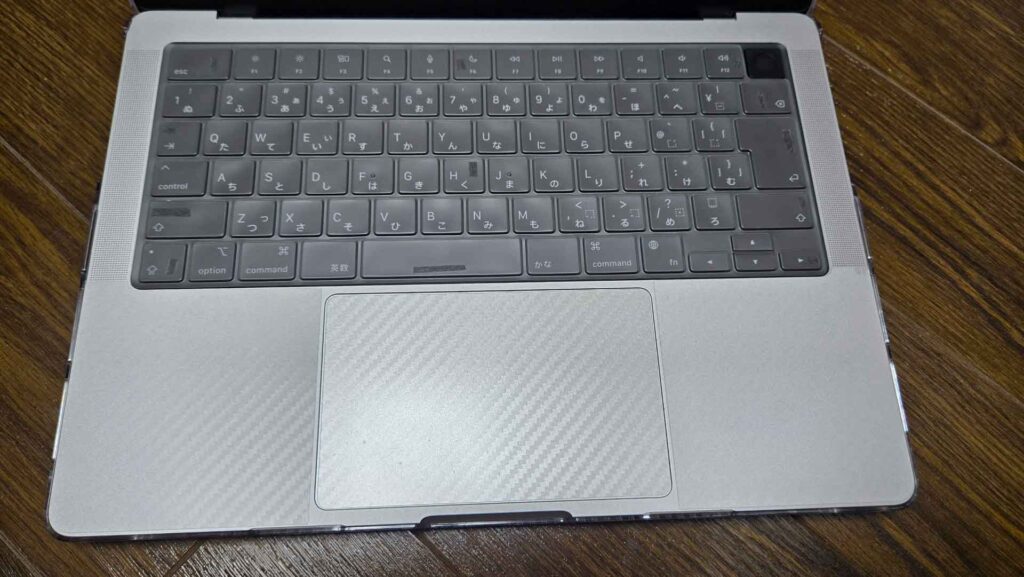
キーボードカバーとトラックパッド・パームレスト保護フィルムを貼って小キズ対策済み。
キーが少し浮く感じは我慢できるかが購入の分かれ道ですが筆者は気になりませんでした。
保護フィルムはファンが多いと思われるカーボン調で雰囲気良くなりました。
セットアップ完了後の一枚。無音に近い静かさで、初回起動でも熱をほとんど感じません。
開いた瞬間の起動音を初体験して「これが信者を虜にするんだな」と思いました。
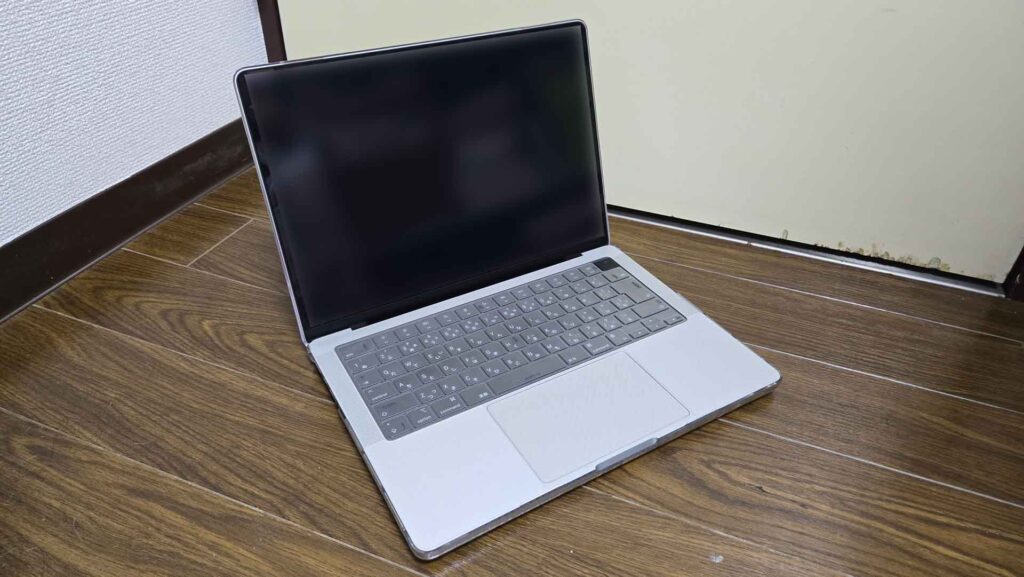
起動も速く、初回の設定はiPadを近づけるだけでApple IDなどが自動引き継ぎ。
環境移行のハードルが低く、Windows派でも迷う場面は少なかったです。
性能と使い心地
普段はIllustratorやAfter Effects、premiere Pro、Photoshopなどを使用していますが、同時起動しての併用でも処理落ち・発熱・ファン音のいずれもほぼゼロ。
我が家の旧PC(Lenovo Legion T530-28ICB/Core i7-9700/RTX2070/RAM32GB)と比較しても、レンダリングの安定感が段違いで激減し、“待たされる時間が半分程度”まで爆速です。
買ってよかった点(メリット)
- 静音&高性能
After Effectsで複数レイヤーを扱ってもサクサク。 - 映像・音質が圧倒的
発色・コントラスト・スピーカーの解像感すべてが上質。 - バッテリーが長持ち
長時間作業しても発熱しにくく、外出時でも安心。 - MagSafeが想像以上に便利
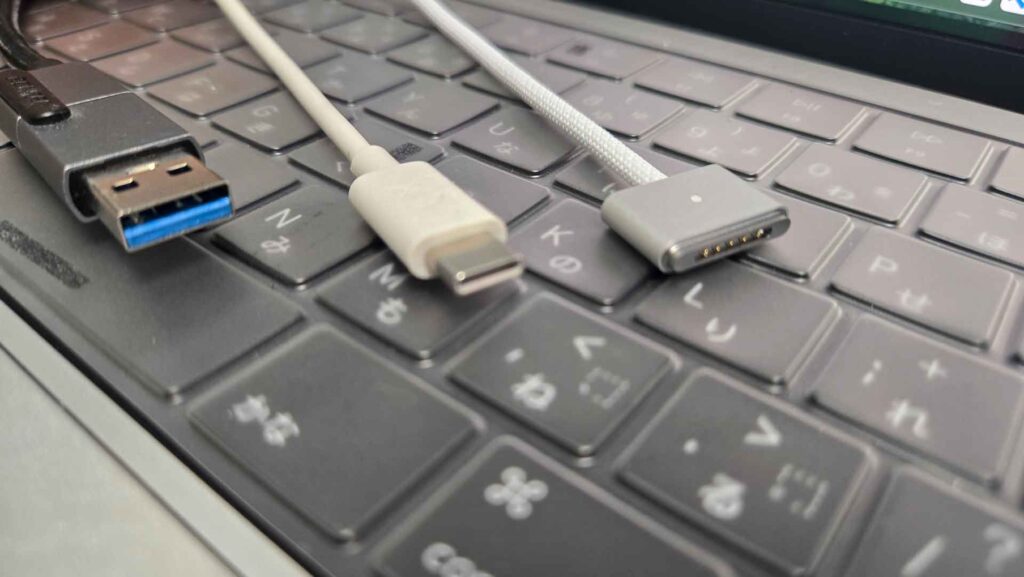
USB-Cポートを塞がず充電できるので、外付けSSDやカードリーダーと併用が快適。高速充電にも対応(※対応アダプタが必要)。 - デザインの完成度
どの角度から見ても美しく、アルミニウムの質感とリンゴマークが高級感を漂わせ、底面に刻まれた”MacBook Pro“の文字はステータスアップ感が半端なく、テンションが常に爆上がりな状態に。 - リセールバリューの高さはwinには無い絶対的な魅力で将来への安心感がある
気になる点(注意・デメリット)
- 価格が高い:清水ダイブの名に恥じない出費。
- ショートカットの違い:最初は「Ctrl+C」ではなく「Command+C」に混乱。
- 端子が少ない:USB-C中心なので、既存機器はハブ必須。LANケーブルが無いのも痛い。
- オーバースペック疑惑:閲覧中心ならAirでも十分。制作頻度が高い人向け。
Appleの凄さを体感できるポイント
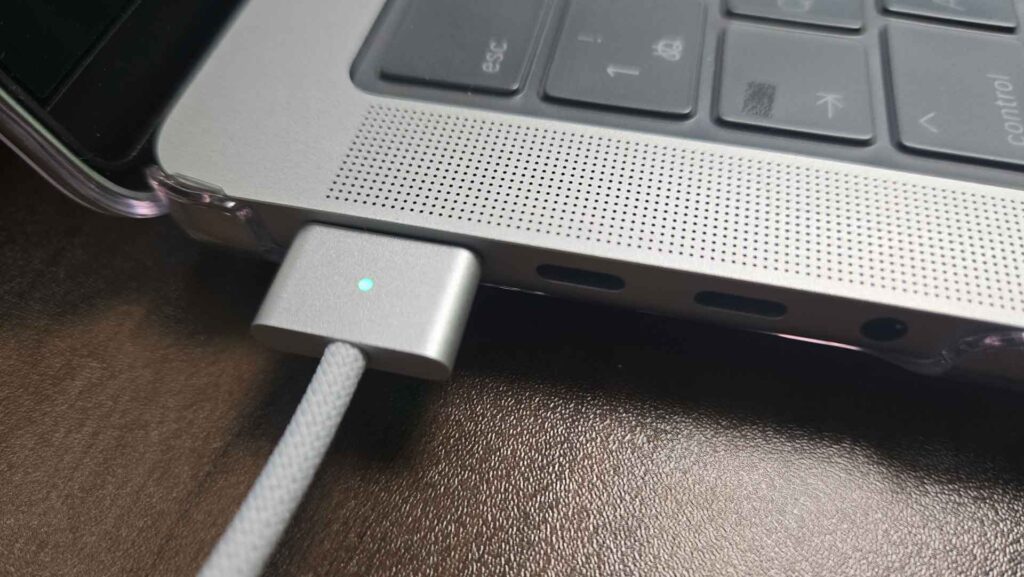
①MagSafe
マグネットを使った充電は色々使ってきたが、初体験のMagSafeは感動してしまった。
端子が折れたりする心配もなく、どこでも安心して充電できると感じた。
②Magic Keyboard
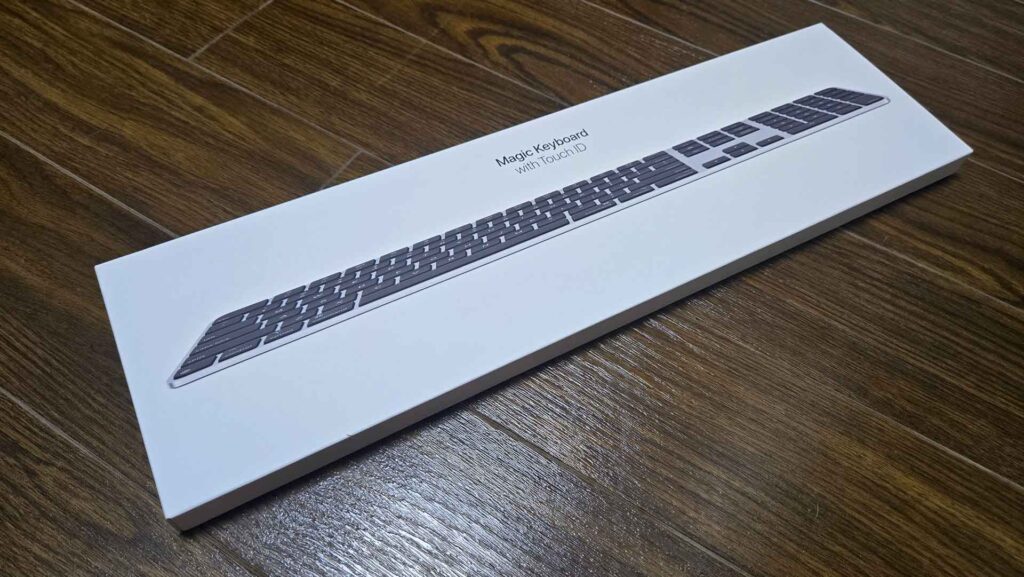
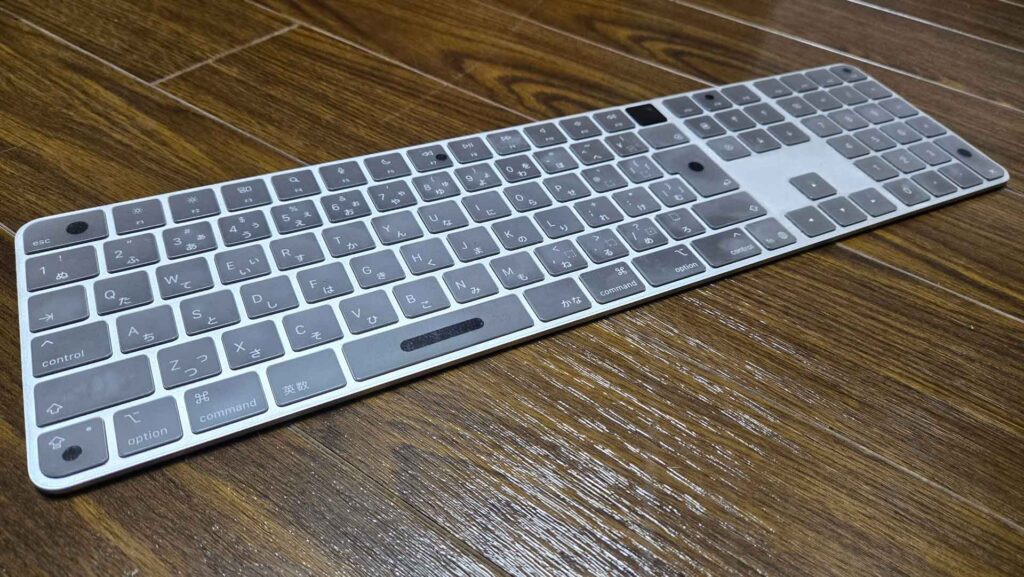
MacBook Proと同様、これほどステイタス感高める商品って。。。と驚く。
「スタイリッシュで仕事できそうに見えるやろ!」とニヤニヤして見栄で購入したのも理由の一つだが、実のところテンキーをはじめ、普通のキーボードサイズに慣れている筆者にMacBookProは自宅で使うには不便に感じたのが一番の理由。
本商品はホワイトとブラックの2色展開だが、黒の方が2,000円ほどお高く、Appleでお聞きしたところ素材が違うのだそう。ホワイトの清潔感も良かったのだが、ブラックの高級感強めに惹かれたので今回はブラックをチョイス。
で固定しているため。
※以降の記事にはアフェリエイトが含まれています
実際に使っている保護アイテム
実際の運用と感じた違い
- ショートカットの再学習が最初の壁。
→ Windows→Mac変換表をPDF風にまとめて、近々公開予定。 - Finderのフォルダ構成はWindowsのエクスプローラよりシンプルで、慣れれば直感的。
- AEやLightroomのパフォーマンスは、CPU性能だけでなく統合メモリ48GBが効いている印象。

総評
「形から入る無駄遣い」と言われても、買って良かったと心から思っています。
After Effectsの書き出し中にスマホ操作していても、ファンが回らない静かさ。
画面を閉じても数秒で再開でき、**“戻るのが億劫にならないマシン”**です。
25年間のWindows生活で慣れきったショートカットを手放すのは大変でしたが、
この静かさと操作レスポンスを一度体験すると、もう戻れません。
現状は軽めのアプリはwinで、重めのアプリはMacでの二刀流になりました。
これを機にiPhone17ProMax(コズミックオレンジ)への購入欲が沸いてきて困っている今日この頃です。

コメント